
Docker部署nginx及web集群
在容器部署基于centos镜像的nginx:
首先将nginx软件包放入物理机(虚拟机)中
进去容器后,什么都没有,环境相当干净,所以各种命令需要自己安装
使用yum provides 查看命令的软件包,并且进行安装,即可使用
1 | yum provides ip/ifconfig/scp |
准备nginx环境
1 | yum -y install gcc gcc-c++ pcre-devel zlib-devel openssl-devel make |
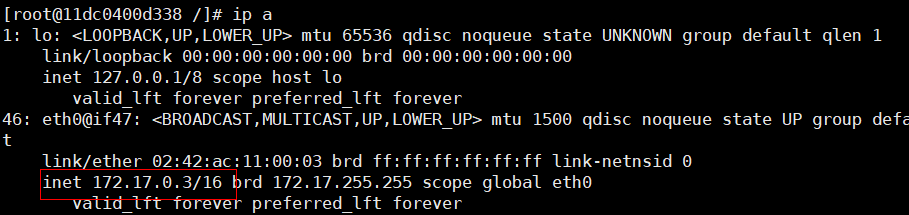
查看容器的IP地址
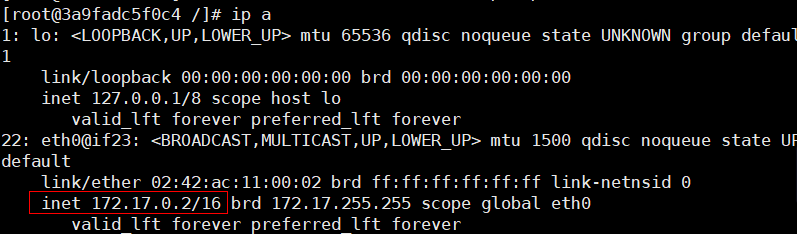
退出容器:exit
查看本地ip,docker网卡
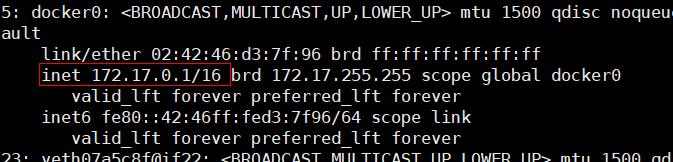
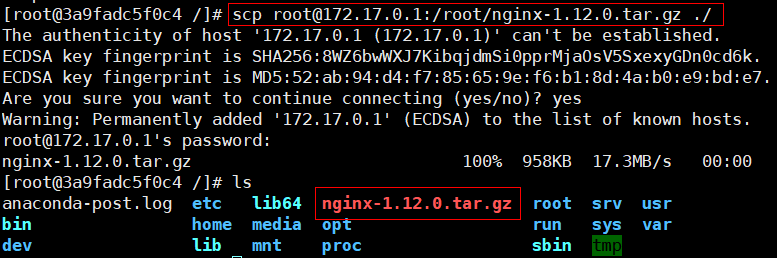
方法一:在容器中,将物理机的软件包拷贝到容器中
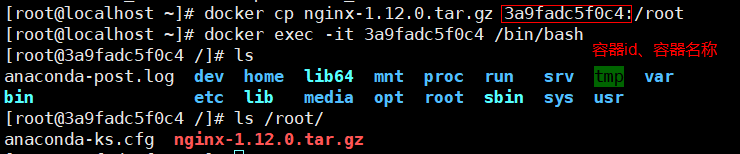
方法二:在物理机中,3a9f…0c4为容器的id,也可以使用容器名(–name指定的名称)
安装nginx
1 | tar zxf nginx-1.12.0.tar.gz -C /usr/src |
修改页面文件
1 | echo "172.17.0.2" > /usr/local/nginx/html/index.html |
启动nginx

测试

为了后面做web集群时方便使用,可以将上面安装好命令与nginx的容器做一个镜像,方便后期使用。
将配置好的容器制作成一个镜像
docker commit 容器id 镜像名称
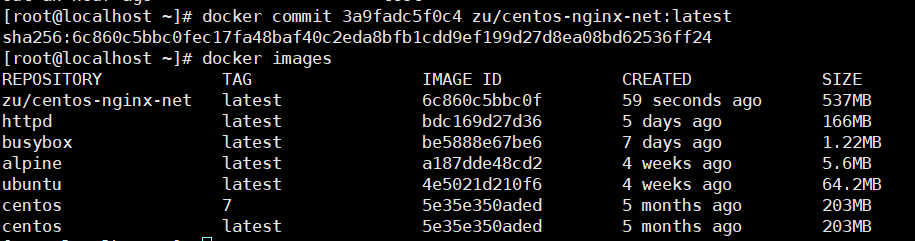
将做好的镜像导出到本地(用于做备份)

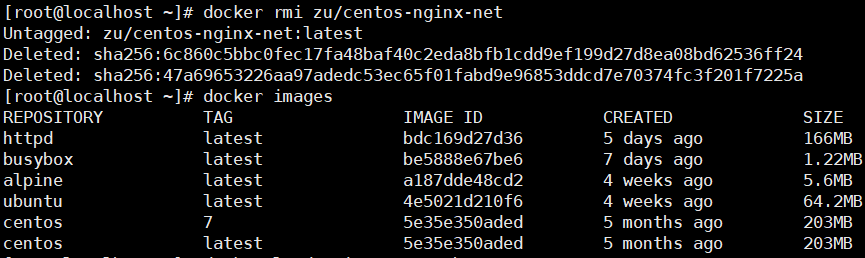
模拟误删除镜像
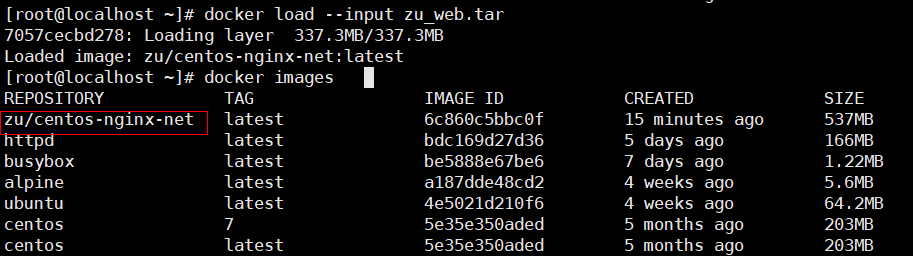
将已导出的镜像tar包,再导入进来(这时发现删除的镜像又回来了)
WEB集群
使用zu镜像做一个web2容器

修改页面文件

启动nginx,并退出容器
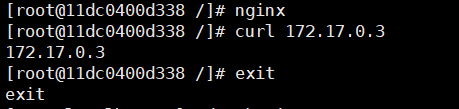
使用zu镜像做一个web3容器
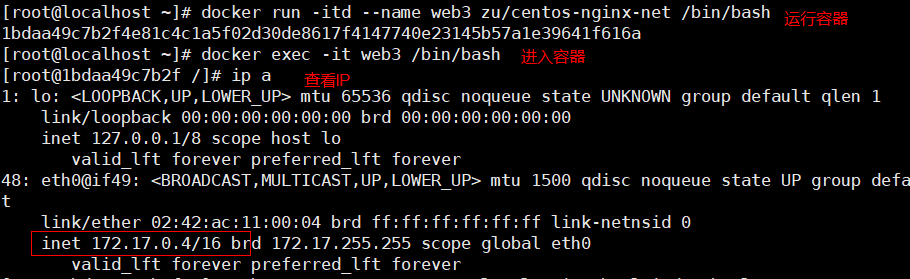
修改页面文件

启动nginx
1 | [root@1bdaa49c7b2f /]# nginx |
本地部署nginx
安装环境
1 | yum -y install pcre-devel zlib-devel openssl-devel |
安装nginx
1 | tar zxf nginx-1.12.0.tar.gz -C /usr/src/ |
修改配置文件
vim /usr/local/nginx/conf/nginx.conf
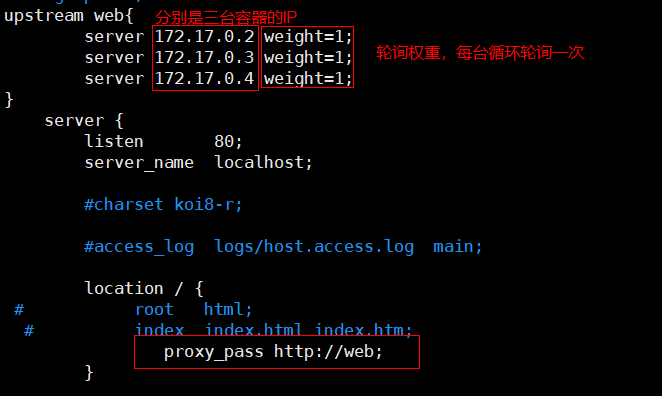
启动nginx
1 | [root@localhost nginx-1.12.0]# nginx |
测试
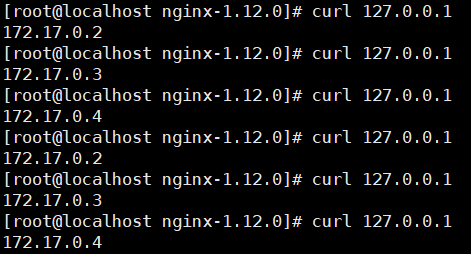
本博客所有文章除特别声明外,均采用 CC BY-NC-SA 4.0 许可协议。转载请注明来自 SeMaik!
