Dockerfile文件编写格式:
1
2
3
4
5
6
7
8
9
10
11
12
13
14
15
16
17
18
19
20
21
22
23
24
| FROM # 指定base镜像
MAINTAINER # 指定镜像作者,后面根任意字符串
COPY # 把文件从host复制到镜像内
COPY src dest
COPY ["src","dest"]
src:只能是文件
ADD # 用法和COPY一样,唯一不同时src可以是压缩包,表示解压缩到dest位置,src也可以是目录
ENV # 设置环境变量可以被接下来的镜像层引用,并且会加入到镜像中
ENV MY_VERSION 1.3
RUN yum -y install http-$MY_VERSION
# 当进入该镜像的容器中echo $MY_VERSION会输出1.3
EXPOSE # 指定容器中的进程监听的端口(接口),会在docker ps -a中的ports中显示
EXPOSE 80
VOLUME # 容器卷,后面会讲到,把host的路径mount到容器中
VOLUME /root/htdocs /usr/local/apahce2/htdocs
WORKDIR # 为后续的镜像层设置工作路径
# 如果不设置,Dockerfile文件中的每一条命令都会返回到初始状态
# 设置一次后,会一直在该路经执行之后的分层,需要WORKDIR /回到根目录
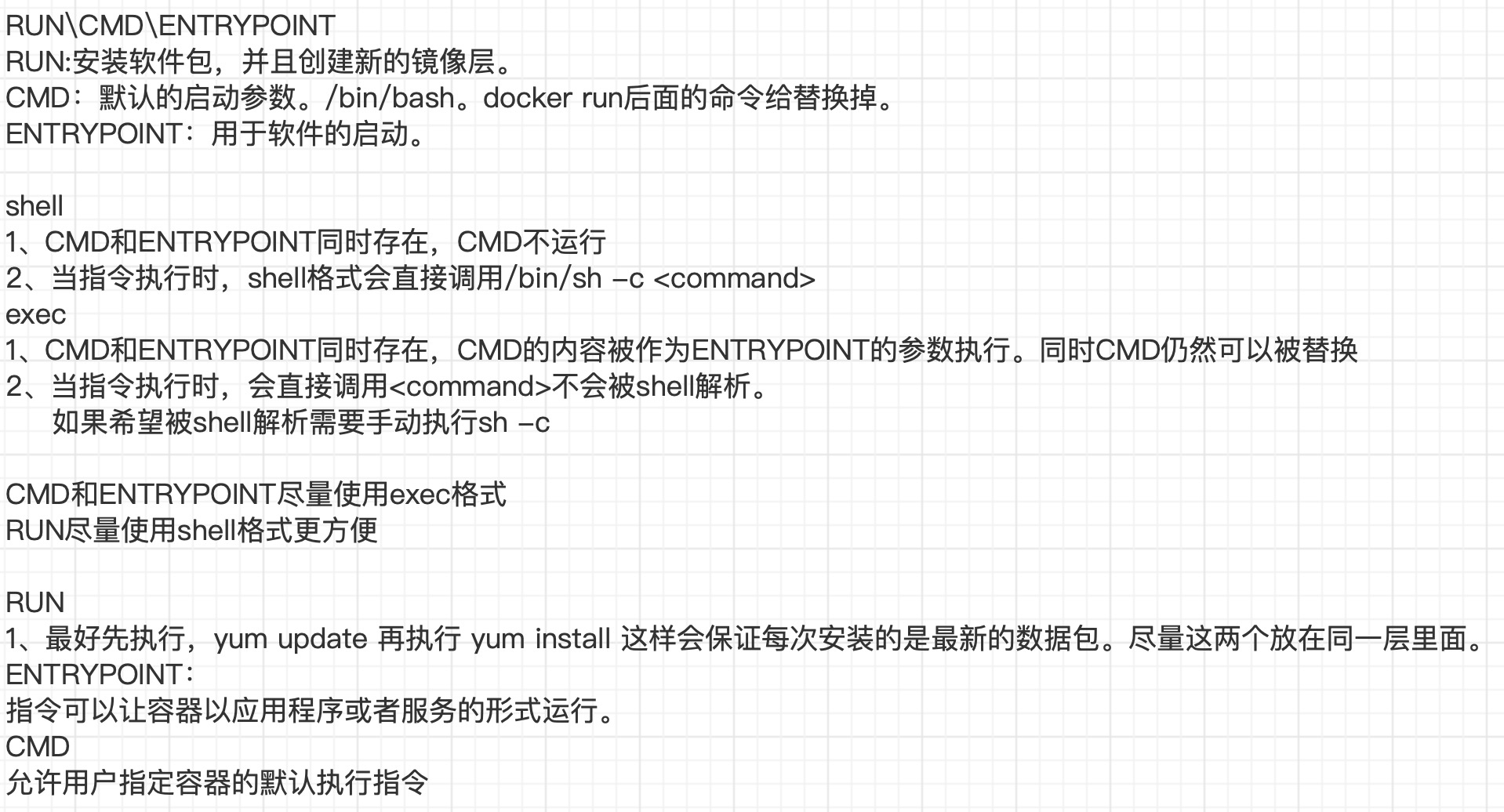
CMD # 启动容器后默认运行的命令,使用构建完成的镜像实例化为容器时,进入后默认执行的命令
# 这个命令会被docker run启动命令替代
# 如:docker -it --rm centos echo "hello"
# echo "hello"会替代CMD运行的命令
CMD ["nginx", "-g", "daemon off"] # 该镜像实例化后的容器,进入后运行nginx启动服务
ENTRYPOINT # 容器启动时运行的命令,不会被docker run的启动命令替代
|
镜像的命名规则:
image name = 镜像站地址+作者命名+服务名称:标签
Dockerfile文件排错方法
当个构建镜像时Dockerfile中报错,先来制作一个错误的Dockerfile
1
2
3
4
5
| [root@localhost ~]# vim Dockerfile
FROM busybox
RUN touch tmpfile
RUN /bin/bash -c echo "continue to build..."
COPY testfile /
|
使用这个Dockerfile去构建镜像
1
2
3
4
5
6
7
8
9
10
11
12
| [root@localhost ~]# docker build -t testerror /root
Sending build context to Docker daemon 4.336MB
Step 1/4 : FROM busybox
---> 83aa35aa1c79
Step 2/4 : RUN touch tmpfile
---> Running in 41a8dad29cd6
Removing intermediate container 41a8dad29cd6
---> 8cd5c9a720bb
Step 3/4 : RUN /bin/bash -c echo "continue to build..."
---> Running in bc1849fa8144
/bin/sh: /bin/bash: not found
The command '/bin/sh -c /bin/bash -c echo "continue to build..."' returned a non-zero code: 127
|
发现构建镜像过程中出现了报错/bin/sh: /bin/bash: not found
可以看到报错信息是从第三步才开始的,说明前两步是没有问题的,可以通过进入前两步最后结束的镜像id中去查看错误,进入前两层的镜像id是一个正常的容器环境,将第三步无法执行的命令,在容器中运行,将会看到真正的错误是没有/bin/bash这个环境
1
2
3
| [root@localhost ~]# docker run -it 8cd5c9a720bb
/ # /bin/bash -c echo "continue to build..."
sh: /bin/bash: not found
|
因为构建这个镜像使用的是busybox,它使用的环境是/bin/sh
修改后,重新构建成功
1
2
3
| [root@localhost ~]# docker build -t testerror /root
Successfully built ae5870fff063
Successfully tagged testerror:latest
|
运行容器后,可以看到创建的tmpfile和复制testfile
1
2
3
4
| [root@localhost ~]# docker run -it testerror
/ # ls
bin etc proc sys tmp usr
dev home root testfile tmpfile var
|
镜像构建过程
在构建命令执行时输出的一大堆信息中,是执行Dockerfile中的每一行,最关键的几行信息如下
1
2
3
4
5
6
7
8
9
10
11
12
13
14
15
16
17
18
19
20
21
22
23
| Step 1/5 : FROM centos # 调用centos
5e35e350aded # centos镜像id
Step 2/5 : RUN yum install httpd -y
Running in a16ddf07c140 # 运行一个临时容器来执行install httpd
Removing intermediate container a16ddf07c140 # 完成后删除临时的容器id
b51207823459 # 生成一个镜像
Step 3/5 : RUN yum install net-tools -y
Running in 459c8823018a # 运行一个临时容器执行install net-tools
Removing intermediate container 459c8823018a # 完成后删除临时容器id
5b6c30a532d4 # 再生成一个镜像
Step 4/5 : RUN yum install elinks -y
Running in a2cb490f9b2f # 运行一个临时容器执行install elinks
Removing intermediate container a2cb490f9b2f # 完成后删除临时容器id
24ba4735814b # 生成一个镜像
Step 5/5 : CMD ["/bin/bash"]
Running in 792333c88ba8 # 运行临时容器,执行/bin/bash
Removing intermediate container 792333c88ba8 # 完成后删除临时容器id
09266c896243 # 生成镜像
Successfully built 09266c896243 # 最终成功后的镜像id就是最后生成的镜像id
|
每一步生成一个镜像,都属于一个docker commit的执行结果
在这个过程中一共生成了三个镜像层,都会被存储在graph中,包括层与层之间的关系,查看docker images中生成的镜像id是否为最后生成的镜像id,FROM和CMD都不算做镜像层
1
2
3
| [root@localhost ~]# docker images
REPOSITORY TAG IMAGE ID CREATED SIZE
chai/centos-http-net latest 09266c896243 10 seconds ago 581MB
|
通过docker history也可以看到简单的构建过程,这几个过程的size容量加起来也就是最终生成镜像的大小,也可将这里的镜像id和上面过程中的id进行对比,我们所看到的是三个yum就是形成的三个镜像层
1
2
3
4
5
6
7
8
9
| [root@localhost ~]# docker history chai/centos-http-net:latest
IMAGE CREATED CREATED BY SIZE COMMENT
09266c896243 17 minutes ago /bin/sh -c #(nop) CMD ["/bin/bash"] 0B
24ba4735814b 17 minutes ago /bin/sh -c yum install elinks -y 121MB
5b6c30a532d4 18 minutes ago /bin/sh -c yum install net-tools -y 112MB
b51207823459 18 minutes ago /bin/sh -c yum install httpd -y 145MB
5e35e350aded 4 months ago /bin/sh -c #(nop) CMD ["/bin/bash"] 0B
<missing> 4 months ago /bin/sh -c #(nop) LABEL org.label-schema.sc… 0B
<missing> 4 months ago /bin/sh -c #(nop) ADD file:45a381049c52b5664… 203MB
|