Tomcat 是什么? Tomcat 由JAVA语言开发的Java容器,实现了对 Servlet 和 JSP 的支持,并提供了作为Web服务器的一些特有功能,Tomcat是一种类似于IIS、Apache Http的Web服务端程序, Tomcat 本身也内含了一个 HTTP 服务器,它也可以被视作一个单独的 Web 服务器。也就是Web容器。
Servlet:是应用在服务端的小程序,由JAVA语言编写,本身支持各种JAVA相关的请求,但是大多用于接收web服务发来的请求,与数据库交互并将响应交给web服务
JDK:JAVA开发工具包。
常用工具:
Java:运行编译后的类文件
Jar:对类文件进行打包
Javac:对源文件中的注释提取文档
Jconsole:远程连接工具
Jre:JAVA运行环境
部署tomcat 配置Java环境
解压软件包
1 # tar zxf jdk-8u201-linux-x64.tar.gz
将jdk解压后的目录移动到/usr/local/起名为java
1 # mv /root/jdk1.8.0_201/ /usr/local/java
删除原先的旧java
配置Java环境变量
1
2
3
4
5
6
7
8
# echo 'export JAVA_HOME=/usr/local/java # 设置jre(Jave Runtime Environment:java运行时环境)的安装目录变量 > export JRE_HOME=/usr/local/java/jre/ # 设置类文件路径,冒号代表加的意思,引用以上设置的变量 > export CLASSPATH=$JAVA_HOME/lib:$JRE_HOME/lib # 最后一行,相当于windows系统的命令环境变量,就是新添了两个java以及jre的命令变量 # $PATH代表原有的环境变量,使用变量复用 > export PATH=$PATH:$JAVA_HOME/bin:$JRE_HOME/bin' >> /etc/profile
加载编写的profile文件
查看版本号
1
2
3
4
# java -version java version "1.8.0_201" Java(TM) SE Runtime Environment (build 1.8.0_201-b09) Java HotSpot(TM) 64-Bit Server VM (build 25.201-b09, mixed mode)
安装Tomcat
1
2
tar zxf apache-tomcat-8.5.35.tar.gz mv apache-tomcat-8.5.35 /usr/local/tomcat
启动服务:/usr/local/tomcat/bin/startup.sh
停止服务:/usr/local/tomcat/bin/shutdown.sh
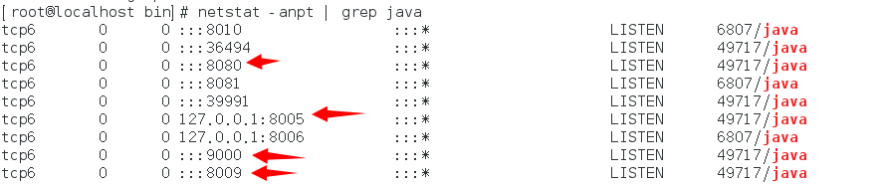
8080:接收客户端请求
8005:用于接收shutdown指令
8009:用于tomcat接受其他web服务发来的请求
server.xml主配置文件
1
2
3
4
5
6
7
8
9
10
11
12
13
14
15
16
17
18
19
20
21
22
23
24
25
26
27
28
29
30
31
32
33
34
35
36
37
38
39
40
41
42
43
44
45
vi /usr/local/tomcat/conf/server.xml <Server port="8005" shutdown="SHUTDOWN"></Server> port:server模块监听的端口号,可以自定义,只有端口号不冲突,为-1时表示不接受关闭指令 shutdown:server模块接收到的参数指定的指令时就关闭tomcat程序 <Service name="Catalina"></Service> name:指定该servie的名字,可以有多个service通过名字来区分 <Connector port="8080" protocol="HTTP/1.1" connectionTimeout="20000" redirectPort="8443" /></Connector> <Connector port="8009" protocol="AJP/1.3" redirectPort="8443" /> port:tomcat对客户端开放的端口号,8080是用于接收客户端发送的http请求,8009是用于tomcat接受其他web服务发来的请求 protocol:客户端连接tomcat使用的协议,AJP协议用于tomcat与其他web服务建立连接使用的 connectionTimeout:与tomcat的连接超时时间,单位毫秒 redirectPort:当tomcat配置为https时,如果客户端仍然使用http协议访问,强制对客户端使用的协议转换为https,并将端口转换为8443 <Engine name="Catalina" defaultHost="localhost"></Engine> name:该engine的名字,如果有多个service用来区分不同的引擎,并在日志中通过 名字进行标识 default Host:引擎接受请求通过客户端请求的URL的IP/域名/主机名部分匹配Host模块,如果没有匹配到的则把请求交给defaultHost指定的主机处理,所以必须要有一个Host模块的主机名为defaultHost指定的名字 <Host name="localhost" appBase="webapps" unpackWARs="true" autoDeploy="true"> <Context path=”/test” docBase=”/haha”></Context> </Host> name:该host也就是虚拟主机对应的名字,用来engine对客户端访问的url中的主机部分进行匹配 appBase:该虚拟主机对应的站点目录,webapps是一个相对路径,其绝对路径为“/usr/local/tomcat/webapps” path:客户端访问的URL指定的名字如果是/test那么客户端要找的数据对应的位置就在/haha目录下 docBase:web应用存放位置 <Valve className="org.apache.catalina.valves.AccessLogValve" directory="logs" prefix="localhost_access_log" suffix=".txt" pattern="%h %l %u %t "%r" %s %b" /> Directory:指定访问日志存放的位置,logs是相对路径,绝对路径为“/usr/local/tomcat/logs” Prefix:指定访问日志文件的前缀 Suffix:指定访问日志文件的后缀 Pattern:指定日志文件的格式 - %h:记录发送该请求的主机的IP地址,可能是客户端的IP,可能是代理服务器的IP(谁最终将请求交给tomcat,这里就是谁的IP) - %l:记录该请求使用的逻辑用户,如果没有就用-表示 - %u:记录该请求的真实用户,如果没有则用-表示 - %t:记录该请求的发送时间 - %quot;:表示“”引号 - %r:记录请求的请求行 - %s:记录对该请求响应的状态码 - %b:记录该请求相应的字节数 - %D:记录该请求响应的时间,可以用来测试tomcat的性能
Tomcat多实例
通过修改不同tomcat结点的配置文件中的端口来启动不同的tomcat实例
示例一:
1
2
3
4
tar zxf apache-tomcat-8.5.33.tar.gz cp /root/apache-tomcat-8.5.33 /usr/local/tomcat sh /usr/local/tomcat/bin/startup.sh //启动第一个实例 netstat -anpt | grep java //查看到监听了三个端口8080、8005、8009
示例二:
1
2
3
4
5
6
7
8
cp /root/apache-tomcat-8.5.33 /usr/local/tomcat2 vim /usr/local/tomcat2/conf/server.xml 修改: <Server port="8006" shutdown="SHUTDOWN"> //修改接收shutdown指令的端口 <Connector port="8081" protocol="HTTP/1.1" //修改接收客户端请求的端口 <Connector port="8010" protocol="AJP/1.3" redirectPort="8443" /> //修改接收其他web服务发送请求的端口 sh /usr/local/tomcat2/bin/startup.sh //启动第二个实例 netstat -anpt | grep java //可以看到实例二所监听的端口8081、8006、8010
验证: 通过访问这两个tomcat节点,可以在这两个节点的站点目录下添加不同的文件来访问
添加示例一测试文件:
1
2
mkdir /usr/local/tomcat/webapps/1 echo wo shi shi li yi > /usr/local/tomcat/webapps/1/1.jsp
添加示例二测试文件:
1
2
mkdir /usr/local/tomcat2/webapps/2 echo wo shi shi li er > /usr/local/tomcat2/webapps/2/2.jsp
访问:
1
2
3
4
# curl 1.1.1.1:8080/1/1.jsp wo shi shi li yi # curl 1.1.1.1:8081/2/2.jsp wo shi shi li er
Tomcat多虚拟主机 在hosts文件中添加域名
1
2
3
4
# vim /etc/hosts 1.1 .1 .1 www.one.com1.1 .1 .1 www.two.com1.1 .1 .1 www.three.com
再一个tomcat实例中添加多个Host模块,匹配多个站点目录供客户端访问
修改server.xml主配置文件
1 # vim /usr/local/tomcat/conf/server.xml
1
2
3
<Host name="www.one.com" appBase="/one"></Host> //客户端如果访问的url域名为www.one.com,则匹配的站点目录为/one <Host name="www.two.com" appBase="/two" > </Host>
重启服务
1 # sh /usr/local/tomcat/bin/shutdown.sh && sh /usr/local/tomcat/bin/startup.sh
创建站点目录/one和/two,并添加web应用
1
2
3
4
# mkdir -p /one/o # echo one > /one/o/aa.jsp # mkdir -p /two/t # echo two > /two/t/bb.jsp
在默认的webapps站点目录下创建目录cc,并添加web应用
1
2
# mkdir /usr/local/tomcat/webapps/three # echo nin ben ci fang wen de ye mian lai zi zhan dian mu lu wei webapps xia > /usr/local/tomcat/webapps/three/cc.jsp
验证:
1
2
3
4
# curl www.one.com:8080/o/aa.jsp one # curl www.two.com:8080/t/bb.jsp two
访问www.three.com:8080/three/cc.jsp`(本次访问的url在配置文件中没有指定域名所对应的站点目录,所以访问该域名的内容来自tomcat默认的站点目录webapps下的three的web应用)`
1
2
# curl www.three.com:8080/three/cc.jsp nin ben ci fang wen de ye mian lai zi zhan dian mu lu wei webapps xia
自定义web应用的访问位置 修改配置文件
1 # vim /usr/local/tomcat/conf/server.xml
如果客户端访问的url中域名为www.two.com则匹配到的站点目录为/two www.two.com:8080/myself,则匹配的站点目录为/self
重启服务
1
2
# sh /usr/local/tomcat/bin/shutdown.sh && sh /usr/local/tomcat/bin/startup.sh
创建/self站点目录
1
2
# mkdir /self # echo this is myself > /self/self.jsp
访问
1
2
3
4
# curl www.two.com:8080/t/bb.jsp two # curl www.two.com:8080/myself/self.jsp myself
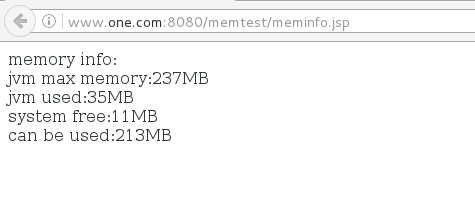
编写内存测试页面 1 2 3 4 5 6 7 8 9 10 11 12 13 14 mkdir /one/memtest vim /one/memtest/meminfo.jsp <% Runtime rtm = Runtime.getRuntime(); # 获取运行时间 long mm = rtm.maxMemory()/1024/1024; # 给JVM分配的最大内存 long tm = rtm.totalMemory()/1024/1024; # Java程序用掉的JVM内存 long fm = rtm.freeMemory()/1024/1024; # 给JVM分配完后剩余的内存 out.println("memory info:<br>" ); out.println("jvm max memory:" +mm+"MB" +"<br>" ); out.println("jvm used:" +tm+"MB" +"<br>" ); out.println("system free:" +fm+"MB" +"<br>" ); out.println("can be used:" +(mm+fm-tm)+"MB" +"<br>" ); %>
访问测试:
远程监控tomcat性能 编写脚本
1
2
3
4
5
6
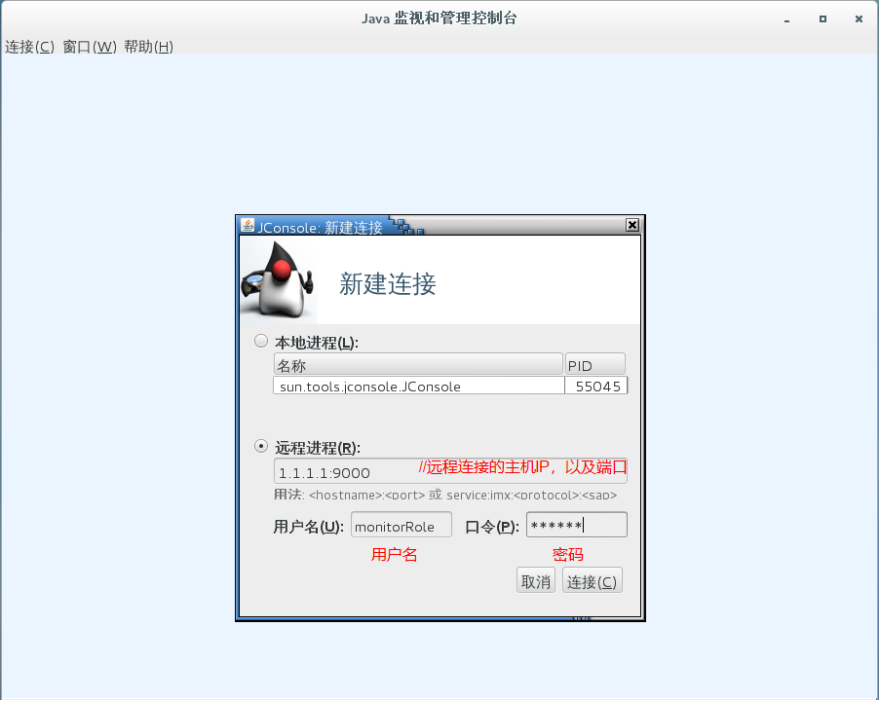
# vim /usr/local/tomcat/bin/catalina.sh 添加:(309 行) JAVA_OPTS="$JAVA_OPTS -Djava.rmi.server.hostname=1.1.1.1" # 指定被连接的主机的IP/主机名/域名 JAVA_OPTS="$JAVA_OPTS -Dcom.sun.management.jmxremote.port=9000" # 指定被连接的主机的端口 JAVA_OPTS="$JAVA_OPTS -Dcom.sun.management.jmxremote.authenticate=true" # 指定连接时使用的身份验证 JAVA_OPTS="$JAVA_OPTS -Dcom.sun.management.jmxremote.ssl=false" # 指定连接时使用的身份验证
设置用于远程连接的用户和密码
1
2
3
4
5
6
# cp /usr/local/java/jre/lib/management/jmxremote.password.template /usr/local/java/jre/lib/management/jmxremote.password # vim /usr/local/java/jre/lib/management/jmxremote.password 取消注释: 用户名 密码 monitorRole 123456 controlRole 123456
对password文件提权
1 # chmod 600 /usr/local/java/jre/lib/management/jmxremote.password
重启服务:
1 sh /usr/local/tomcat/bin/shutdown.sh && /usr/local/tomcat/bin/startup.sh
放行防火墙(不行就关闭防火墙)
1
2
3
4
5
# firewall-cmd --add-port=8080/tcp # firewall-cmd --add-port=8005/tcp # firewall-cmd --add-port=8009/tcp # firewall-cmd --add-port=9000/tcp # setenforce 0
打开一台虚拟机(只需要部署JDK)
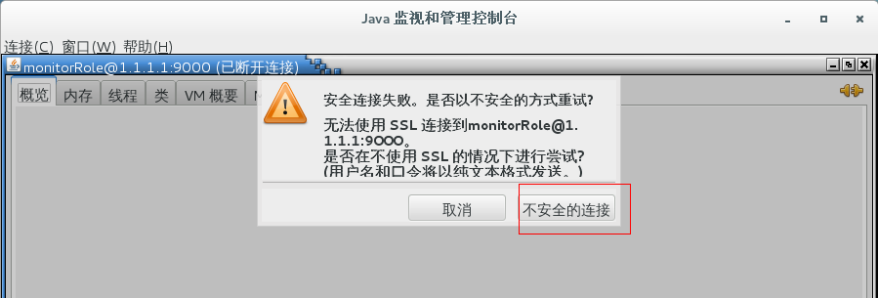
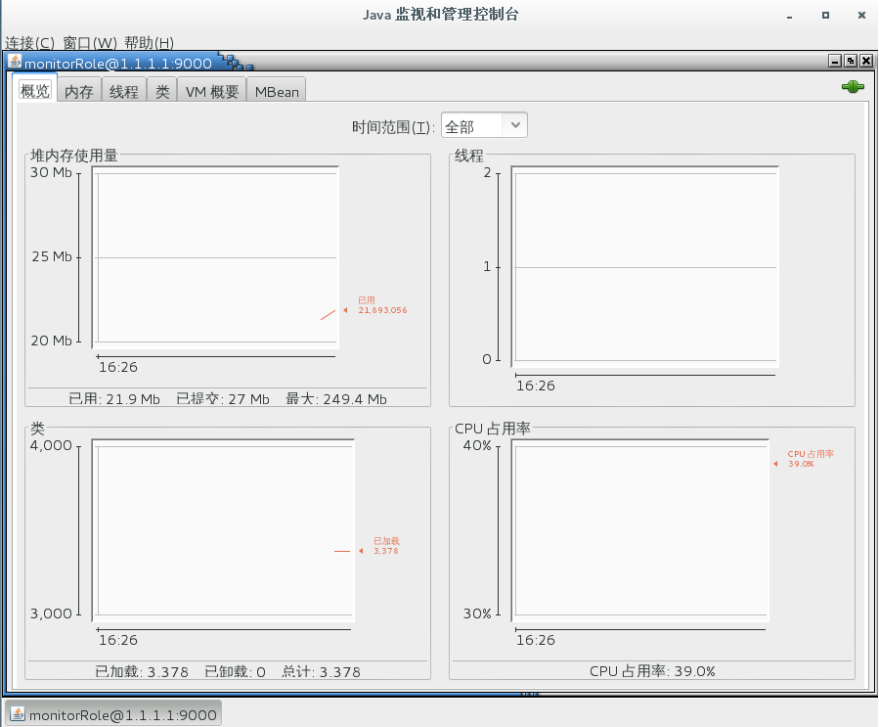
远程连接
jconsole
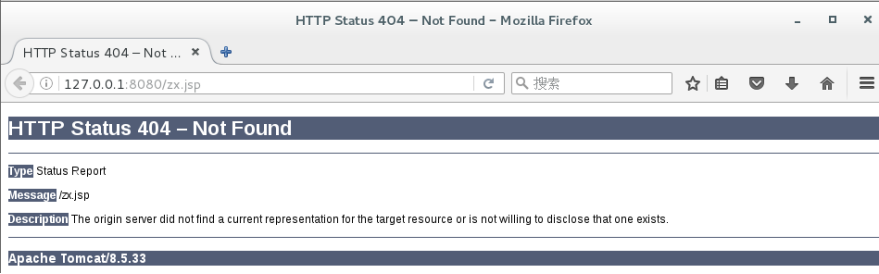
自定义错误页面 初次访问一个不存在的错误页面结果
1
2
3
4
5
6
# vim /usr/local/tomcat/conf/web.xml 添加:(117 行) <error-page> <error-code>404</error-code> <location>/notfound.jsp</location> # 指定错误页面的文件 </error-page>
编写要返回给客户端的错误页面
1
2
# vim /usr/local/tomcat/webapps/ROOT/notfound.jsp Not Found!
重启服务
1
2
3
# cd /usr/local/tomcat/bin/ # ./shutdown.sh # ./startup.sh
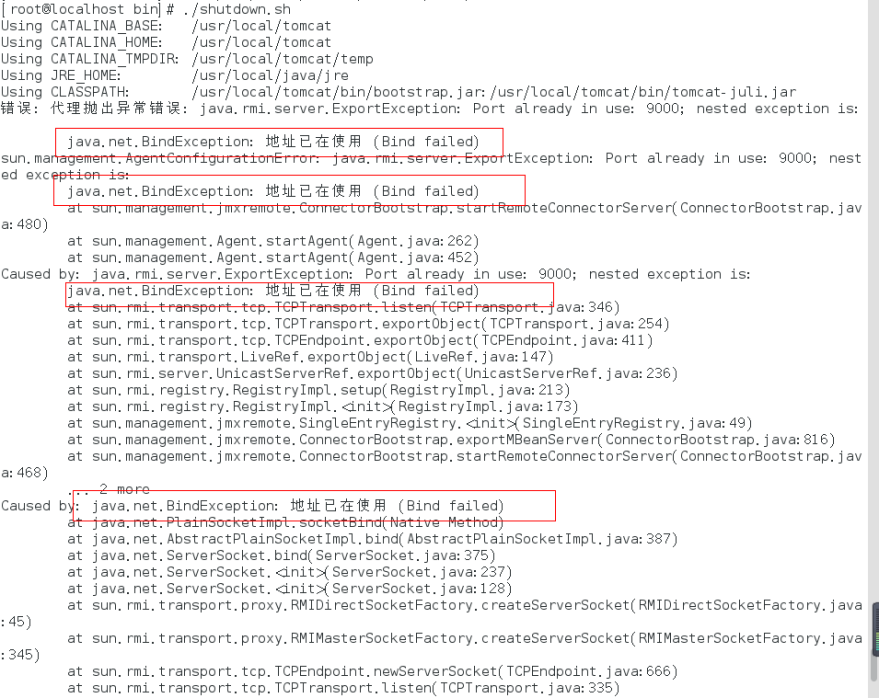
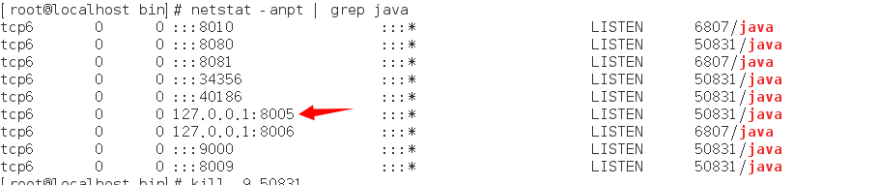
如提示报错:(显示地址被占用)
直接杀死相关的进程号就OK!
kill -9 50831
再次关闭、启动就OK!
测试访问:(访问一个不存在的页面)
1
2
# curl 127.0.0.1:8080/zx.jsp Not Found!
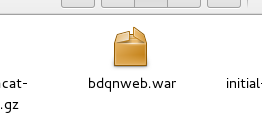
通过web页面来管理虚拟主机 将打包好的web应用bdqnweb.war拷贝到宿主目录下
修改配置文件
1
2
3
4
5
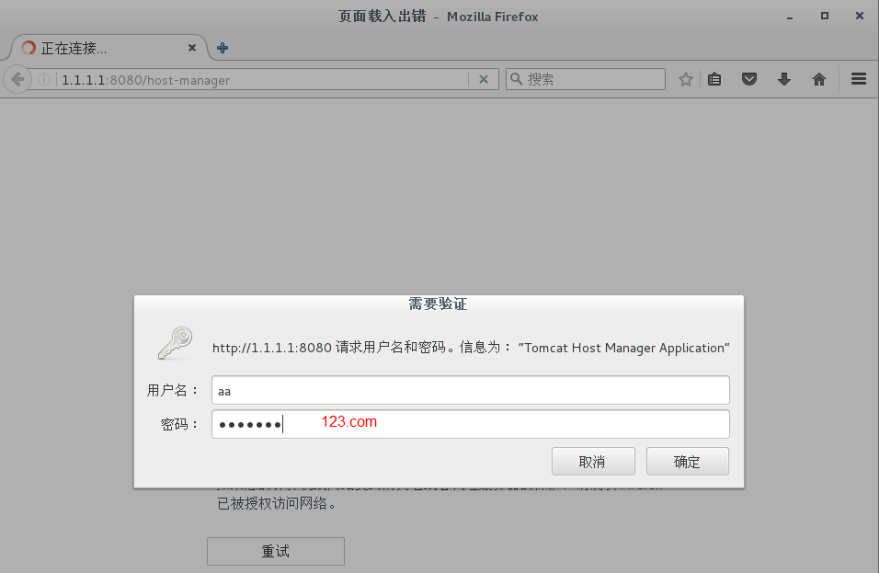
取消注释并设置可访问管理界面的用户(最后) # vim /usr/local/tomcat/conf/tomcat-users.xml <role rolename="admin-gui"/> # 设置可以访问host-manager这个web应用的html的权限 <role rolename="admin-script"/> # 设置可以访问txt类型页面的权限 <user username="aa" password="123.com" roles="admin-gui,admin-script"/> # 添加用户aa密码为123.com,拥有admin-gui和admin-script两个权限
重启服务
1 # sh /usr/local/tomcat/bin/shutdown.sh && sh /usr/local/tomcat/bin/startup.sh
验证
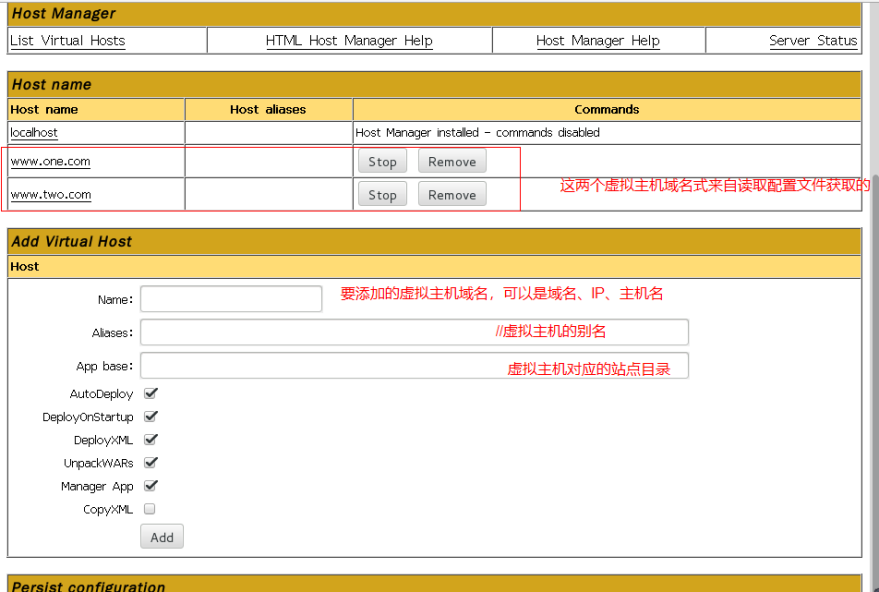
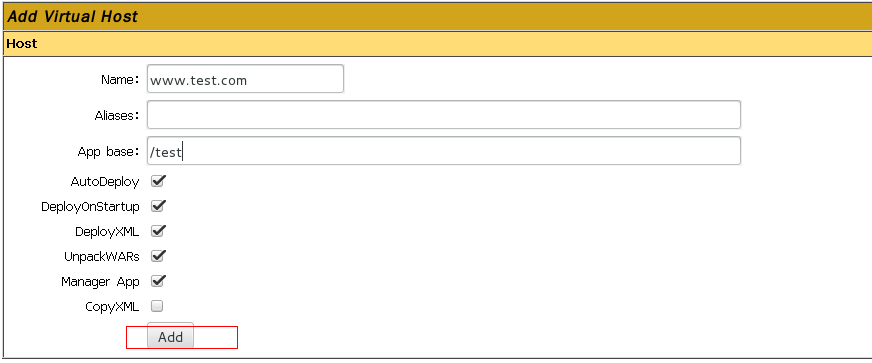
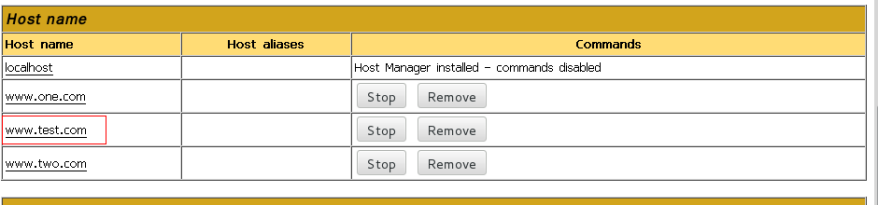
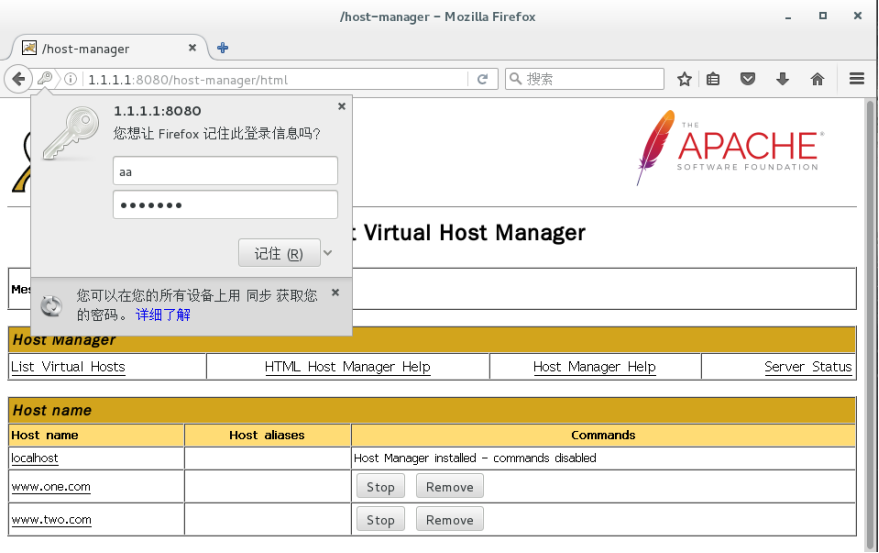
访问管理虚拟主机页面并添加虚拟主机
1 firefox 127.0 .0 .1 :8080 /host-manager
www.test.com域名所对应的站点目录,并添加web应用
1
2
# mkdir -p /test/app1 # echo www.test.com > /test/app1/test.jsp
修改hosts文件添加域名
1 # echo "1.1.1.1 www.test.com" >> /etc/hosts
验证:
1
2
# curl www.test.com:8080/app1/test.jsp www.test.com
设置允许其他地址访问Host-manager管理界面(默认地址为127.0.0.1可访问)
如果使用本机的物理IP访问host-manager 管理界面是不可以访问的因为在配置文件中没有指定其他IP访问管理界面,所以在配置文件中可以指定其他IP允许访问管理界面
1 vim /usr/local/tomcat/webapps/host-manager/META-INF/context.xml
在正则表达式里面“点”为任意所有的意思,所以在这里需要用“\”这个符号进行转义(^.*$代表允许所有地址可访问)
重启服务
1
2
# sh /usr/local/tomcat/bin/shutdown.sh && sh /usr/local/tomcat/bin/startup.sh
验证
1 firefox 1.1 .1 .1 :8080 /host-manager
重启服务后在管理界面添加的虚拟主机域名会消失,因为重启后服务会读取配置文件中的数据,在管理界面添加的虚拟主机不记录在配置文件中,所以会消失,但是消失的虚拟主机所对应的数据还在,只是虚拟主机的域名不存在。
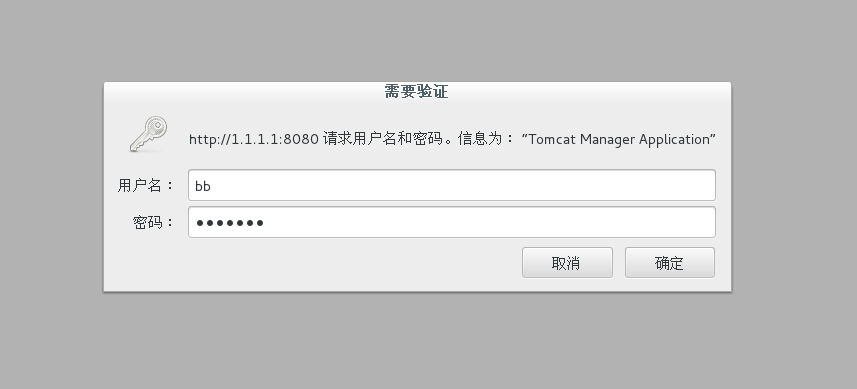
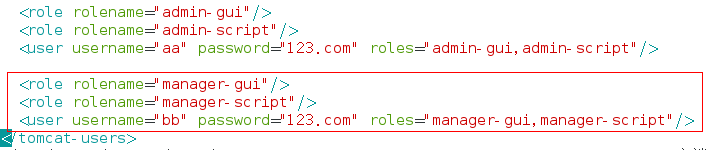
访问manager控制界面(如果虚拟主机和发布web应用一起做的话一起修改tomcat-users配置文件,如果先做虚拟主机在做发布web应用中间在重启服务,虚拟主机就会消失,建议一起修改配置文件)
在配置文件中3yy,p复制粘贴这三行并修改
1
2
3
4
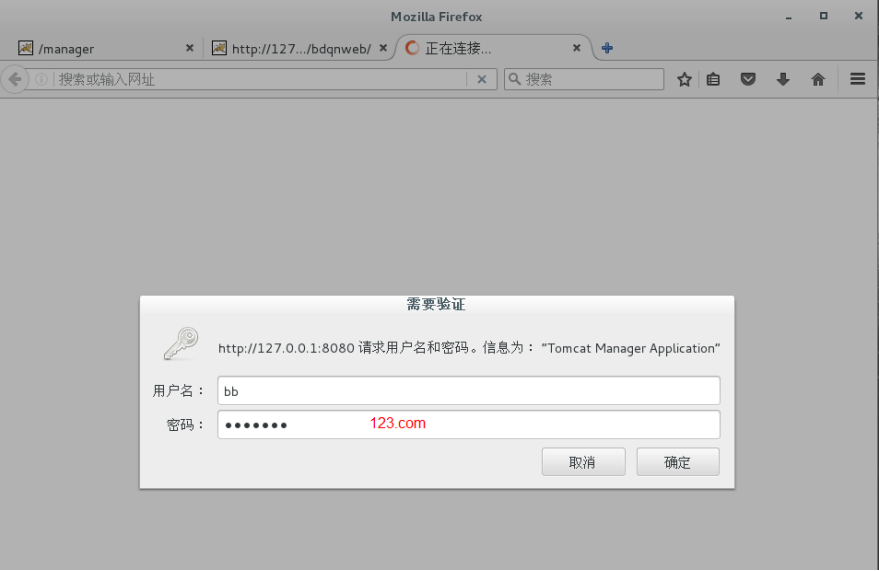
vim /usr/local/tomcat/conf/tomcat-users.xml <role rolename="manager-gui"/> # 设置可以访问manager这个web应用的html权限 <role rolename="manager-script"/> # 设置可以访问txt类型页面的权限 <user username="bb" password="123.com" roles="manager-gui,manager-script"/> # 添加可以访问的用户bb,密码为123.聪明,拥有manager-gui和manager-script两个权限
1 # sh /usr/local/tomcat/bin/shutdown.sh && sh /usr/local/tomcat/bin/startup.sh
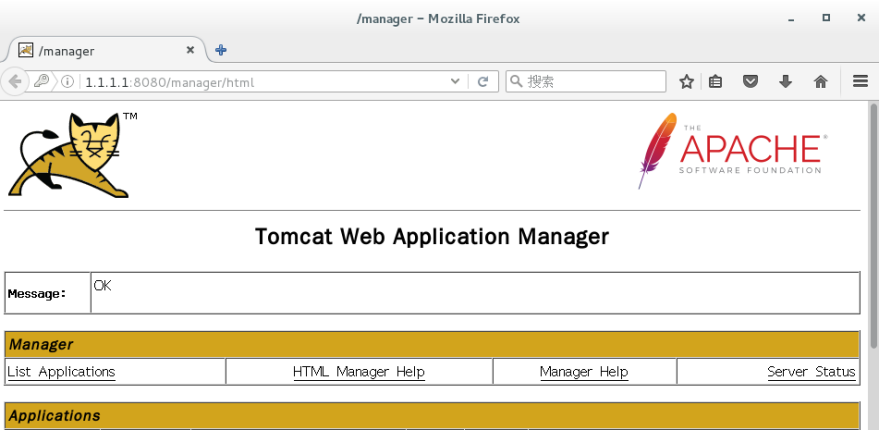
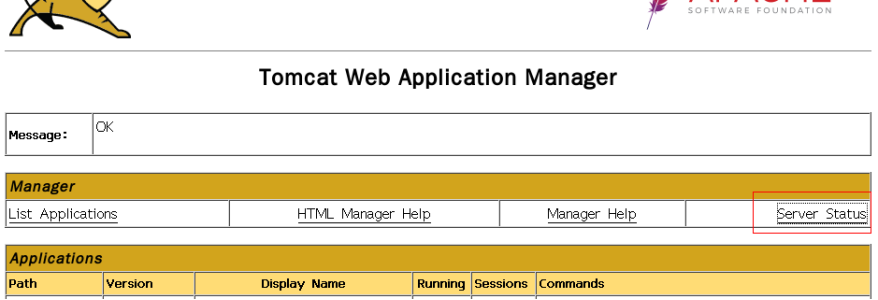
访问
1 firefox 127.0 .0 .1 :8080 /manager
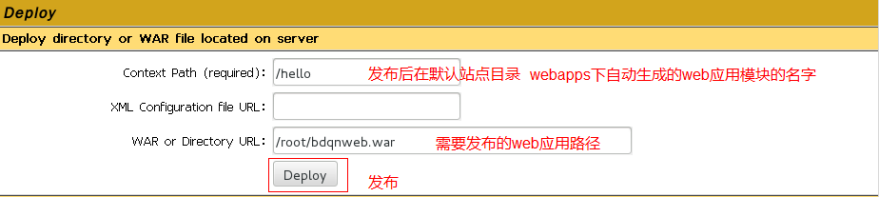
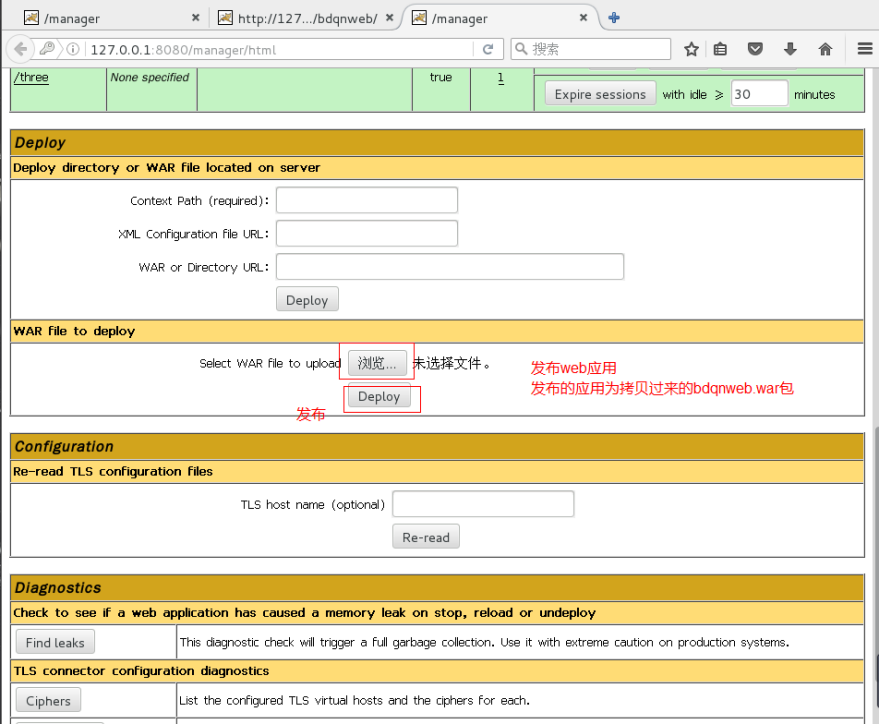
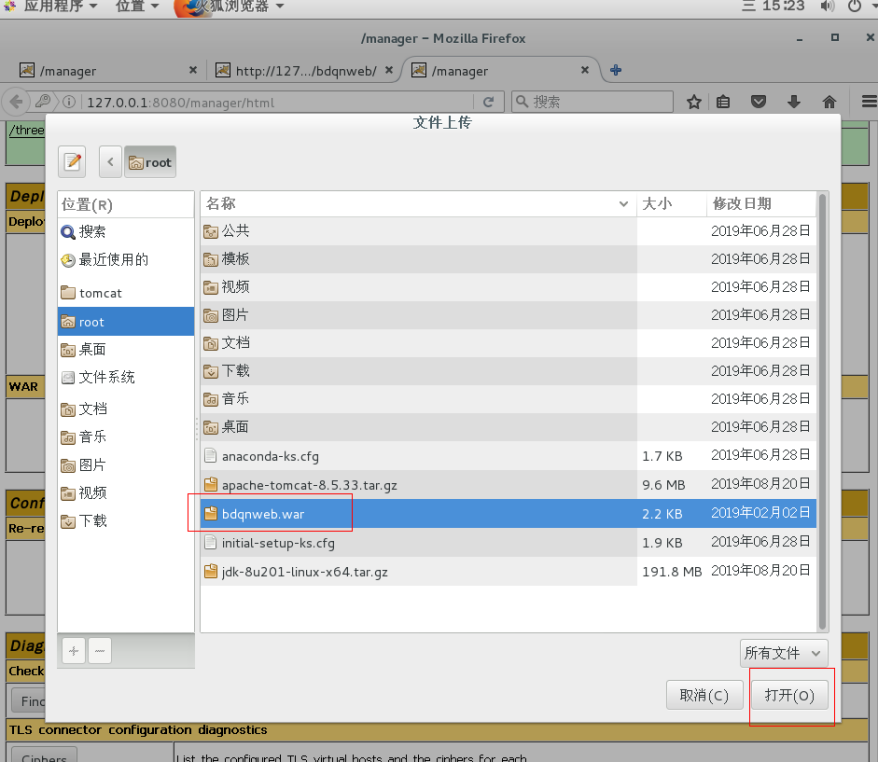
第一种发布web应用方式
发布成功后顶部显示OK
当然在tomcat的默认站点目录webapps下会生成一个bdqnweb应用
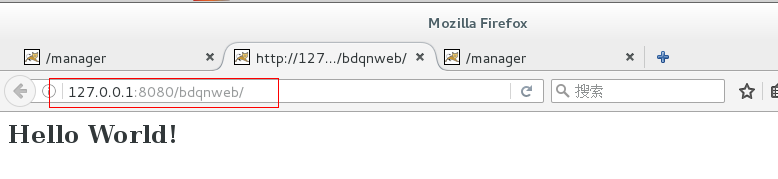
访问bdqnweb应用
1 firefox 127.0 .0 .1 :8080 /bdqnweb/
第二种发布方式 发布成功后顶部显示OK
1
2
# curl 127.0.0.1:8080/hello Hello World!
设置允许其他地址访问manager 管理界面(默认地址为127.0.0.1可访问)
1 vim /usr/local/tomcat/webapps/manager/META-INF/context.xml
*(^. $代表允许所有地址可访问)**
重启服务
1 # sh /usr/local/tomcat/bin/shutdown.sh && sh /usr/local/tomcat/bin/startup.sh
验证访问
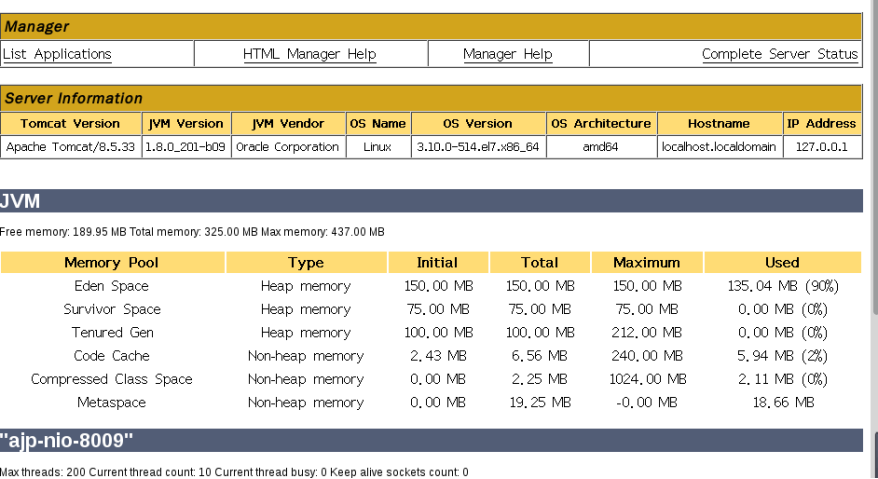
JVM常用内存优化参数 1 2 3 4 5 6 7 8 9 10 11 # vim /usr/local/tomcat/bin/catalina.sh 添加: JAVA_OPTS="-server -Xms512M -Xmx512M -XX:NewSize=300M -XX:OldSize=100M -XX:SurvivorRatio=2" -Xms512:指定JVM初始化分配的内存 -Xmx512:指定JVM最大获取到的内存 -XX:NewSize=300M:指定新生代的内存容量 -XX:OldSize=100M:指定年老代的内存容量 -XX:SurvivorRatio=2 :指定Survivor与Eden的占比 #-XX:PermSize:指定持久代的容量 #-XX:PermMaxSize:指定持久代的最大容量 #-XX:NewMaxSize:指定新生代的最大内存容量
指定线程池
1
2
3
4
5
6
7
8
9
10
# vim /usr/local/tomcat/conf/server.xml 修改:去掉注释(56 行) 指定线程池,名字为threadpool,最大可开启线程数量为150 个,最下空闲进程数量4 个 <Executor name="threadPool" namePrefix="catalina-exec-" maxThreads="150" minSpareThreads="4" /> 连接器引用指定名字对应的线程池 <Connector port="8080" protocol="HTTP/1.1" executor="threadPool" connectionTimeout="20000" redirectPort="8443" />
重启服务
1
2
# sh /usr/local/tomcat/bin/shutdown.sh && sh /usr/local/tomcat/bin/startup.sh
验证访问
1 # firefox www.new.com:8080/manager








 )
)